

Insta360 i Elgato Stream Deck: mniej klikania, więcej kontroli
13 października 2026
Prowadzisz ważną prezentację. Rozmawiasz z klientem, pokazujesz produkt albo tłumaczysz coś swoim widzom. Wszystko przebiega płynnie — do momentu, gdy trzeba zmienić kadr, przybliżyć obraz lub uruchomić śledzenie twarzy.
Zaczyna się szukanie odpowiedniego okna, przechodzenie przez ustawienia i kontrolowanie, czy obraz wygląda tak, jak powinien. Na chwilę przestajesz skupiać się na rozmowie, a zaczynasz obsługiwać sprzęt.
A gdyby najważniejsze funkcje kamery były dostępne pod fizycznymi przyciskami, dokładnie tam, gdzie masz je pod ręką?
Właśnie taką możliwość daje współpraca Insta360 i Elgato. Dzięki integracji kamer internetowych z serii Insta360 Link 2 i Link 2 Pro z kontrolerami Stream Deck możesz zarządzać obsługiwanymi funkcjami kamery bez ciągłego otwierania panelu ustawień.
To rozwiązanie przydatne nie tylko podczas streamingu. Może usprawnić codzienną pracę menedżera, konsultanta, szkoleniowca, podcastera czy każdego, kto regularnie występuje przed kamerą.
Najważniejsza zmiana
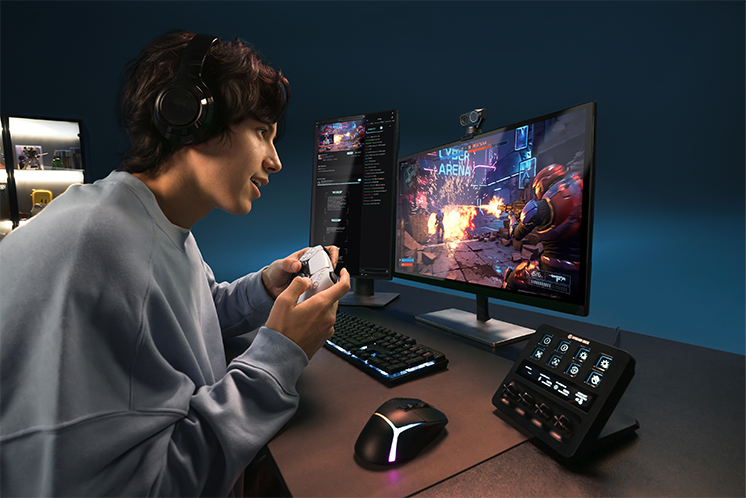
Zamiast dostosowywać przebieg prezentacji do sposobu obsługi kamery, możesz dostosować sterowanie kamerą do własnego sposobu pracy.
Mniej klikania. Więcej kontroli. Pełne skupienie na tym, co naprawdę ważne.
Insta360 i Elgato — dwa elementy jednego stanowiska pracy
Kamery internetowe Insta360 Link oferują znacznie więcej niż samo przesyłanie obrazu do komputera. W zależności od modelu zapewniają inteligentne kadrowanie, śledzenie użytkownika, cyfrowy zoom, zaawansowane ustawienia obrazu i specjalne tryby prezentacji.
Jednak im więcej możliwości ma urządzenie, tym istotniejszy staje się sposób ich obsługi. Nawet bardzo użyteczna funkcja traci część swojej wartości, jeżeli uruchomienie jej wymaga przerwania rozmowy i szukania odpowiedniej opcji na ekranie.
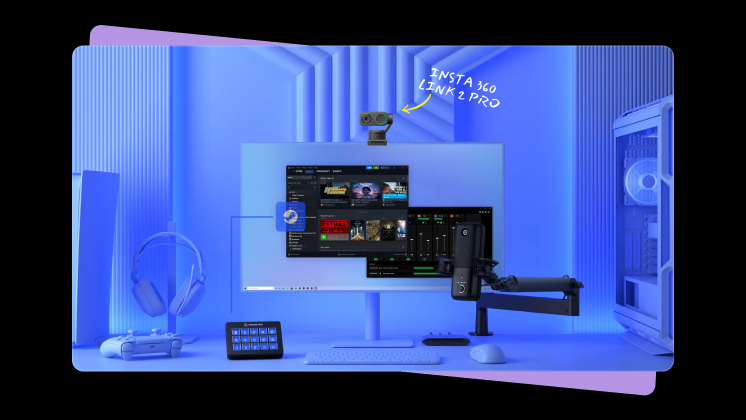
Elgato Stream Deck rozwiązuje ten problem w prosty sposób. Jest fizycznym kontrolerem z programowalnymi przyciskami, którym można przypisywać funkcje urządzeń i aplikacji.
Każdy przycisk może odpowiadać za konkretne działanie: zmianę ustawienia, przywołanie przygotowanej konfiguracji albo uruchomienie funkcji obsługiwanej przez odpowiednią wtyczkę.
Dzięki oficjalnej integracji Insta360 Webcam kontroler Stream Deck może służyć również do sterowania kompatybilną kamerą Insta360.
Co naprawdę można kontrolować za pomocą Stream Deck?
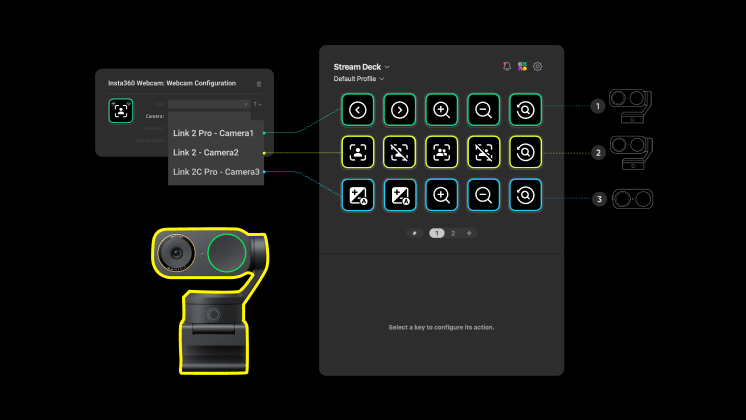
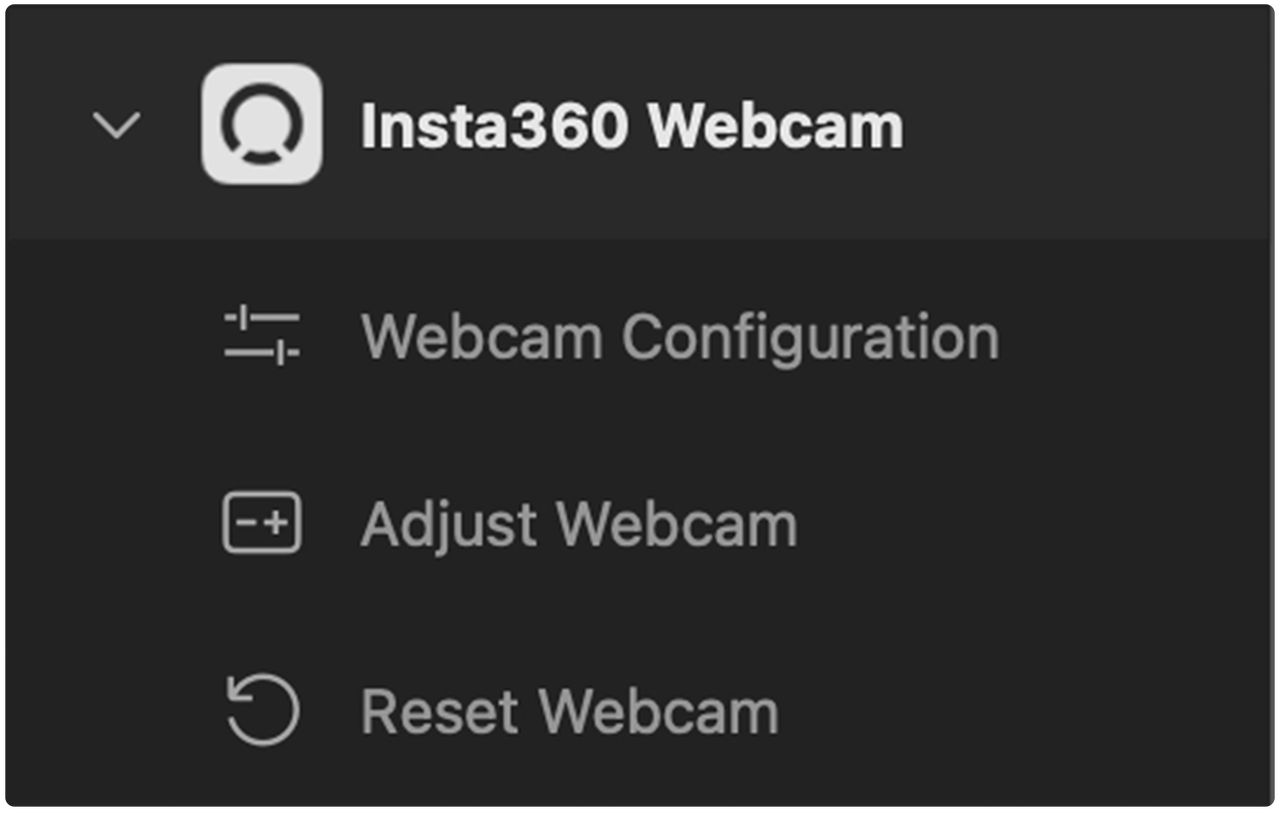
Oficjalna wtyczka Insta360 Webcam udostępnia trzy podstawowe rodzaje działań: Webcam Configuration, Adjust Webcam oraz Reset Webcam.
Pierwszy pozwala ustawić konkretną wartość parametru lub przełączyć wybraną funkcję. Drugi służy do stopniowej regulacji, na przykład zoomu. Trzeci umożliwia przywrócenie ustawień początkowych.
W praktyce zakres sterowania obejmuje kilka szczególnie przydatnych obszarów.
AI Tracking — kamera, która podąża za Tobą
Podczas prezentacji nie zawsze siedzisz nieruchomo przed monitorem. Możesz wstać, podejść do tablicy, zaprezentować produkt albo przemieszczać się w obrębie kadru.
Funkcja AI Tracking pozwala kompatybilnej kamerze śledzić użytkownika. Dzięki integracji można przypisać do Stream Deck przycisk włączający i wyłączający tę funkcję.
To szczególnie przydatne, gdy chcesz świadomie decydować, kiedy kamera ma śledzić ruch, a kiedy pozostać przy ustalonym sposobie kadrowania.
Sposób realizacji śledzenia zależy od konstrukcji konkretnej kamery. Modele wyposażone w gimbal mają inne możliwości fizycznego przemieszczania obiektywu niż kompaktowe modele bez ruchomej głowicy.
Zoom i sterowanie kadrem
Chcesz przybliżyć twarz rozmówcy, zwrócić uwagę widzów na szczegół albo wrócić do szerszego ujęcia?
Funkcję zoomu można przypisać do przycisków Stream Deck i regulować krokowo. Oficjalna instrukcja pokazuje przykładowo dwa przyciski z wartościami +0,1 oraz -0,1.
W modelach z mechanicznym gimbalem możliwe jest również sterowanie położeniem głowicy — w górę, w dół oraz na boki — i przywracanie jej ustawienia.
Dzięki temu podczas rozmowy lub nagrania możesz poprawić kompozycję obrazu bez otwierania osobnego okna sterowania kamerą.
DeskView i tryby prezentacji
Nie każda prezentacja polega na pokazywaniu slajdów. Czasami znacznie lepiej sprawdza się fizyczny przedmiot, rysunek, notatka albo dokument znajdujący się na biurku.
Tryb DeskView, dostępny w obsługiwanych konfiguracjach, pozwala prezentować powierzchnię biurka z odpowiednio ustawionej kamery.
Oficjalna dokumentacja integracji potwierdza możliwość przypisania przełącznika DeskView do Stream Deck.
Oznacza to, że w odpowiednio przygotowanym stanowisku możesz podczas prezentacji przejść do demonstracji przedmiotu, a następnie wrócić do wcześniejszego sposobu prezentowania obrazu.
Dokumentacja opisuje także możliwość zapamiętywania wybranych trybów AI, w tym Whiteboard Mode, w ramach presetów. Rzeczywista dostępność trybów zależy od modelu kamery i konfiguracji oprogramowania.
Presety — przygotuj kadr wcześniej
Jedną z najbardziej praktycznych możliwości integracji jest korzystanie z zapamiętanych ustawień.
Zamiast za każdym razem od nowa regulować obraz, możesz wcześniej przygotować konfiguracje odpowiadające różnym rodzajom pracy.
- Rozmowa: ustawienia dopasowane do spotkania twarzą w twarz.
- Prezentacja: kadr przygotowany do pokazywania treści lub prowadzenia szkolenia.
- Nagranie: własne ustawienia obrazu dla materiałów przygotowywanych przy biurku.
Po zapisaniu obsługiwanych parametrów ich przywołanie może wymagać tylko naciśnięcia odpowiedniego przycisku.
To wygodne rozwiązanie również wtedy, gdy z jednego stanowiska korzystasz do różnych zadań w ciągu dnia.
Warto wiedzieć
Zakres parametrów zapamiętywanych przez preset zależy od środowiska pracy. Część funkcji sprzętowych i trybów AI może działać bez uruchomionego panelu Link Controller, natomiast ustawienia efektów programowych, takich jak filtry czy wirtualne tło, mogą wymagać działania aplikacji w tle.
Przy przełączaniu różnych presetów dokumentacja zaleca zachowanie co najmniej trzech sekund odstępu, aby urządzenie zdążyło zrealizować poprzednie polecenie.
Jasność, ekspozycja i balans bieli
Warunki oświetleniowe mogą zmieniać się nawet podczas jednego spotkania. Światło wpadające przez okno, włączona lampka albo zmiana pozycji przy biurku wpływają na wygląd obrazu.
Wtyczka pozwala przypisywać do przycisków obsługiwane ustawienia obrazu, w tym jasność, ekspozycję, temperaturę barwową i balans bieli.
Można więc przygotować wygodne sposoby regulacji parametrów bez konieczności każdorazowego otwierania ustawień.
Nie zastępuje to prawidłowego oświetlenia stanowiska, ale daje większą kontrolę nad obrazem w trakcie pracy.
Stream Deck w praktyce: nie tylko streaming
Największą zaletą integracji nie jest sama liczba dostępnych poleceń. Jest nią możliwość wykorzystania tych poleceń w konkretnych sytuacjach, kiedy uwaga powinna być skierowana na odbiorcę, a nie na interfejs aplikacji.
Spotkania biznesowe i praca hybrydowa
Osoby pracujące częściowo z domu, częściowo z biura albo z różnych lokalizacji często spędzają znaczną część dnia na wideokonferencjach.
Menedżer prowadzący naradę projektową może przygotować preferowany kadr i ustawienia obrazu przed rozpoczęciem spotkania. Jeśli potrzebuje szerszego ujęcia, może skorzystać z przypisanego polecenia lub presetu.
Dzięki temu obsługa kamery nie musi oznaczać przerywania wypowiedzi ani szukania właściwej zakładki podczas udostępniania ekranu.
Podobną korzyść zyskają rekruterzy prowadzący rozmowy kwalifikacyjne, specjaliści HR organizujący onboarding oraz konsultanci regularnie spotykający się online z klientami.
Sprzedaż B2B i prezentacje produktów
Wyobraź sobie konsultanta, który podczas spotkania przedstawia klientowi nowe urządzenie.
Najpierw prowadzi rozmowę, patrząc w kamerę. Następnie chce pokazać szczegół produktu leżącego na biurku.
W odpowiednio skonfigurowanym stanowisku z obsługiwaną kamerą może uruchomić DeskView z poziomu Stream Deck. Po demonstracji wraca do wcześniejszego kadru.
Nie musi w tym celu ręcznie szukać przełącznika w panelu ustawień. Rozmowa pozostaje skoncentrowana na produkcie i potrzebach klienta.
Podobny sposób pracy przyda się projektantom pokazującym szkice, architektom omawiającym dokumentację czy pracownikom agencji kreatywnych prezentującym materiały koncepcyjne.
Edukacja, szkolenia i kursy online
Podczas prowadzenia zajęć online liczy się możliwość naturalnego przechodzenia między wyjaśnianiem tematu a prezentacją materiałów.
Nauczyciel, trener lub wykładowca może korzystać z zapamiętanych ustawień i obsługiwanych trybów kadrowania, dopasowując obraz do przebiegu lekcji.
Przykładowo, podczas tłumaczenia zagadnienia technicznego może pokazać przedmiot na biurku, a następnie wrócić do ujęcia prowadzącego.
Jeżeli wykorzystuje tablicę, odpowiednia kamera i właściwie przygotowany preset mogą ułatwiać przejście do obsługiwanego trybu Whiteboard.
Ważne, aby jeszcze przed zajęciami sprawdzić działanie poszczególnych ustawień. Pozwala to uniknąć improwizowania podczas wykładu.
YouTube, podcasty i nagrania przy biurku
Twórca nagrywający poradnik produktowy często sam występuje przed kamerą, jednocześnie obsługując sprzęt i komputer.
Przygotowane wcześniej presety pozwalają mu łatwiej utrzymać powtarzalny wygląd nagrań. Przyciski odpowiedzialne za zoom i kadrowanie dają dodatkową kontrolę bez konieczności manipulowania ustawieniami myszą.
W podcaście wideo lub podczas wywiadu online przydatna może być także obsługa kilku kompatybilnych kamer Insta360 z jednego kontrolera.
Można przypisywać polecenia do wybranych urządzeń i zarządzać ich kadrami oraz ustawieniami obrazu.
Trzeba jednak odróżnić sterowanie kamerami od przełączania źródeł w finalnej transmisji lub nagraniu. To drugie wymaga odpowiedniej aplikacji realizacyjnej i jej własnej integracji.
Streaming i gaming
Streamer prowadzący transmisję na żywo nie chce odrywać uwagi od gry, rozmowy z widzami czy prezentowanego materiału.
Fizyczny przycisk odpowiedzialny za zoom, AI Tracking lub preset może być znacznie wygodniejszy niż ręczna zmiana ustawień w kilku oknach programu.
Integracja jest jednak przydatna również graczom, którzy nie transmitują swoich rozgrywek.
Podczas wideorozmowy ze znajomymi można skorzystać z ustalonego kadru albo wyłączyć śledzenie, jeżeli nie jest potrzebne.
Więcej inspiracji dla twórców
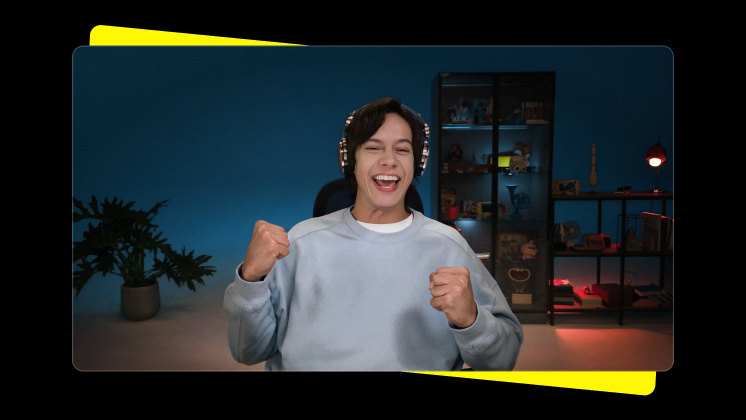
Kamera internetowa nie musi służyć wyłącznie do rozmów. Może być centralnym elementem stanowiska do nagrywania poradników, prowadzenia szkoleń i prezentowania produktów.
Jeżeli zastanawiasz się, jaki sprzęt wybrać do takich zastosowań, przeczytaj nasz artykuł „Najlepsza kamera dla twórców treści online”. Omawiamy w nim między innymi zastosowania modeli Insta360 Link 2 i Link 2C.
Praktyczny przykład
Jedno stanowisko może służyć rano do spotkania z klientem, po południu do nagrania filmu, a wieczorem do transmisji.
Zamiast za każdym razem konfigurować kamerę od początku, możesz przygotować własne układy przycisków i presety odpowiadające tym zastosowaniom.
Kamera, mikrofon, światło i OBS: jak zbudować wygodne stanowisko?
Stream Deck jest szczególnie interesujący wtedy, gdy obsługuje więcej niż jedno urządzenie lub jedną aplikację.
Na tym samym kontrolerze możesz umieścić przyciski odpowiedzialne za obsługiwane funkcje kamery Insta360 oraz działania innych programów i elementów wyposażenia stanowiska.
Przykładowo, osobne integracje mogą umożliwiać sterowanie scenami w programie OBS Studio, wybranymi funkcjami audio albo kompatybilnym oświetleniem.
To ważne rozróżnienie: oficjalna wtyczka Insta360 Webcam służy do sterowania kamerami. Obsługa mikrofonu, oświetlenia, scen transmisji czy innych aplikacji korzysta z osobnych funkcji i wtyczek ekosystemu Stream Deck.
Możliwości całego stanowiska zależą więc od zgodności poszczególnych urządzeń, wykorzystywanego oprogramowania oraz sposobu konfiguracji.
Jak skonfigurować Insta360 ze Stream Deck?
Pierwsza konfiguracja sprowadza się do podłączenia urządzeń, zainstalowania oficjalnej wtyczki i przypisania wybranych działań do przycisków.
- Podłącz kamerę. Połącz kompatybilną kamerę Insta360 Link z komputerem i upewnij się, że działa poprawnie.
- Podłącz Stream Deck. Uruchom kontroler i odpowiednią aplikację Elgato Stream Deck.
- Zainstaluj wtyczkę. W Elgato Marketplace wyszukaj oficjalną wtyczkę „Insta360 Webcam” i ją zainstaluj.
- Wybierz działanie. W panelu aplikacji Stream Deck znajdź sekcję Insta360 Webcam. Dostępne będą kategorie Webcam Configuration, Adjust Webcam i Reset Webcam.
- Przypisz funkcję. Przeciągnij wybrane działanie na przycisk, wskaż kamerę i skonfiguruj obsługiwany parametr.
- Przetestuj sterowanie. Sprawdź działanie przycisków przed rozpoczęciem spotkania, nagrania lub transmisji.
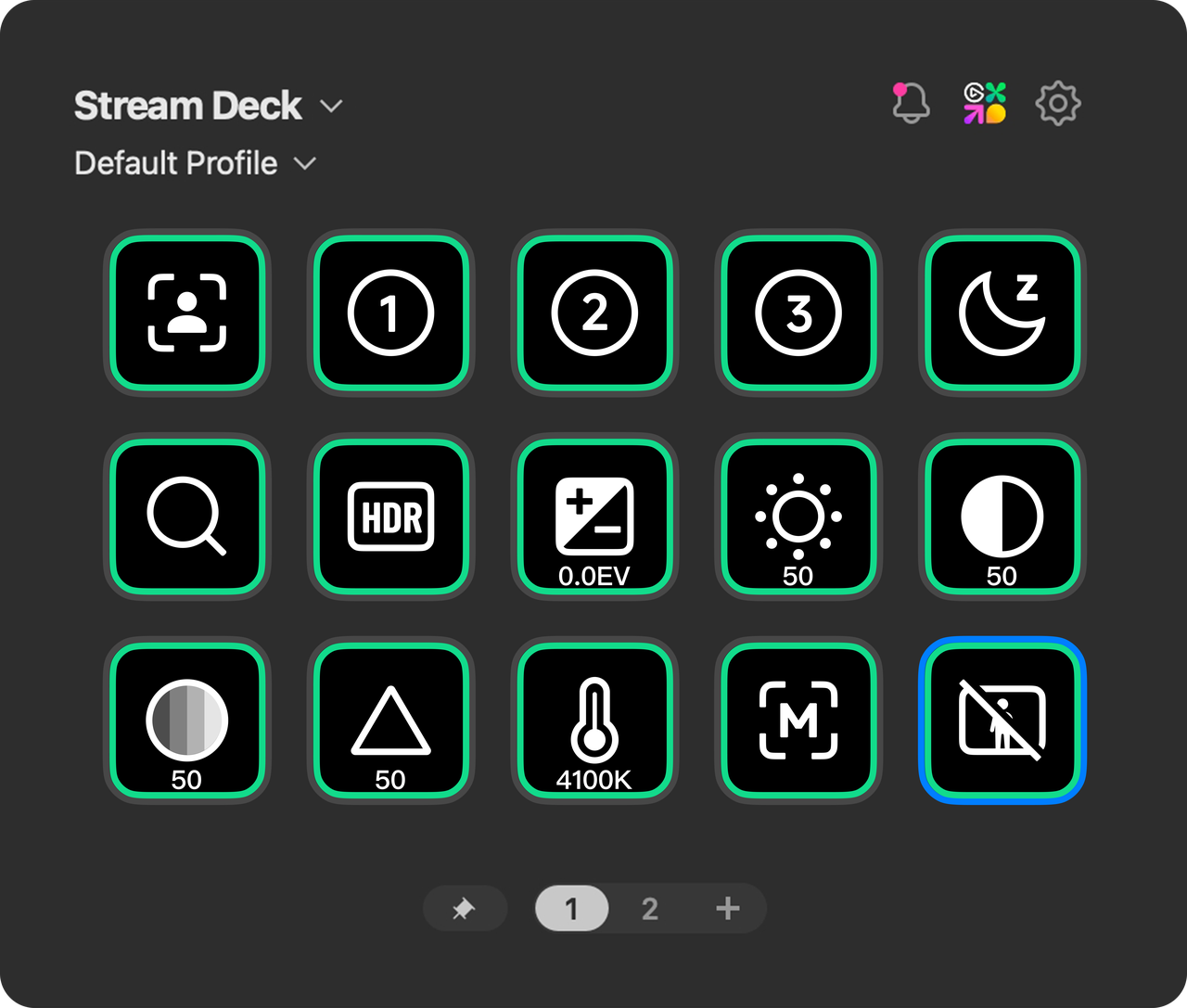
Na początek warto przygotować prosty zestaw przycisków: włączanie i wyłączanie AI Tracking, przybliżanie i oddalanie obrazu, jeden lub dwa presety oraz przywracanie ustawień.
Jeżeli kamera ma gimbal, można dodatkowo przypisać sterowanie kierunkiem ruchu i reset położenia głowicy.
Dopiero po opanowaniu podstawowej konfiguracji warto rozbudowywać panel o kolejne funkcje.
Oprogramowanie i kompatybilność
Oficjalna wtyczka Insta360 Webcam jest dostępna dla systemów Windows i macOS.
Elgato Marketplace podaje wymaganie aplikacji Stream Deck 6.9 lub nowszej.
Na macOS może być również konieczne nadanie aplikacji odpowiednich uprawnień systemowych.
Niektóre efekty programowe wymagają uruchomionego w tle Insta360 Link Controller. Dostępność poszczególnych poleceń zależy od modelu kamery i środowiska pracy.
Pobierz oficjalną wtyczkę Insta360 Webcam z Elgato Marketplace
Które kamery Insta360 współpracują ze Stream Deck?
Integracja obejmuje rodziny Insta360 Link 2 oraz Link 2 Pro. W ich skład wchodzą kamery o różnych konstrukcjach i możliwościach.
Najważniejsze różnice dotyczą między innymi obecności mechanicznego gimbala, sposobu kadrowania oraz zakresu dostępnych funkcji.
Insta360 Link 2 Pro
To zaawansowana kamera internetowa AI 4K przeznaczona dla wymagających użytkowników, twórców i profesjonalistów.
Dzięki mechanicznemu gimbalowi może korzystać z poleceń odpowiedzialnych za fizyczne sterowanie kierunkiem ustawienia kamery.
Jest szczególnie interesującym rozwiązaniem dla osób prowadzących prezentacje, szkolenia, transmisje i nagrania, w których kadr musi zmieniać się wraz z przebiegiem pracy.
Jeżeli zastanawiasz się, czy warto wybrać wersję Pro zamiast standardowej Link 2, na karcie produktu przygotowaliśmy również szczegółowe porównanie obu modeli. Omawia ono między innymi wielkość matrycy, pracę w trudnym oświetleniu, system audio i możliwości sterowania.
Insta360 Link 2C Pro
Link 2C Pro to propozycja dla użytkowników, którzy potrzebują wysokiej jakości obrazu 4K i zaawansowanych funkcji kamery internetowej, ale preferują kompaktową konstrukcję bez gimbala.
Może być dobrym wyborem do stałego stanowiska pracy, wideokonferencji, webinarów i nagrań przy biurku.
Należy jednak pamiętać, że brak mechanicznej głowicy wyklucza fizyczne sterowanie jej obrotem z poziomu Stream Deck.
W porównaniu ze standardową Link 2C model Pro oferuje między innymi większą matrycę, Dual Native ISO i rozbudowane możliwości audio. Szczegółowe zestawienie obu modeli znajdziesz na naszej karcie produktowej.
Insta360 Link 2
Insta360 Link 2 to kamera internetowa AI 4K wyposażona w 2-osiowy gimbal. Jej konstrukcja umożliwia fizyczny ruch głowicy, dzięki czemu szczególnie dobrze sprawdza się podczas prezentacji, szkoleń i nagrań, w których prowadzący przemieszcza się przed kamerą.
To interesujący wybór dla osób, które potrzebują funkcji śledzenia, ale niekoniecznie wymagają wszystkich możliwości flagowej wersji Pro.
Insta360 Link 2C
Link 2C to kompaktowa kamera internetowa AI 4K bez mechanicznego gimbala. Została zaprojektowana przede wszystkim do pracy w ustalonym miejscu, wideokonferencji, webinarów i nagrywania materiałów przy biurku.
Brak ruchomej głowicy nie oznacza rezygnacji ze wszystkich inteligentnych funkcji. Kamera oferuje między innymi automatyczne kadrowanie oraz ustawienia obrazu, które można dopasować do sposobu pracy.
Jeżeli nie potrzebujesz fizycznego śledzenia ruchu przez gimbal, Link 2C może być bardziej odpowiednim wyborem niż model z ruchomą głowicą.
Jak wybrać odpowiedni model?
Jeżeli podczas pracy często zmieniasz pozycję, pokazujesz różne części pomieszczenia lub potrzebujesz fizycznej zmiany kierunku obiektywu, zwróć uwagę na Link 2 i Link 2 Pro z mechanicznym gimbalem.
Jeżeli przede wszystkim pracujesz przy biurku i zależy Ci na kompaktowej konstrukcji, sprawdź Link 2C i Link 2C Pro.
Wersje Pro oferują dodatkowe możliwości związane z jakością obrazu i dźwięku, które mogą mieć szczególne znaczenie podczas profesjonalnych spotkań, prezentacji i nagrań.
Warto przeczytać przed zakupem: Insta360 Link 2 i Link 2C — nowe standardy w rozmowach wideo i streamingu. To nasz szerszy artykuł o funkcjach i zastosowaniach obu modeli.
Ważne: dokładny zakres działań dostępnych we wtyczce Stream Deck należy sprawdzić dla konkretnego modelu i wersji oprogramowania. Wsparcie integracji nie oznacza identycznych możliwości sterowania wszystkimi kamerami.
Czy warto kupić Stream Deck specjalnie do kamery?
Odpowiedź zależy przede wszystkim od sposobu korzystania z kamery internetowej.
Jeżeli uczestniczysz w jednej krótkiej wideokonferencji od czasu do czasu i niemal nigdy nie zmieniasz ustawień, dodatkowy kontroler może nie być Ci potrzebny.
Inaczej wygląda sytuacja, gdy regularnie prowadzisz prezentacje, nagrywasz, szkolisz innych albo korzystasz z wielu programów podczas pracy.
W takim przypadku możliwość przeniesienia najważniejszych funkcji na fizyczne przyciski może znacząco poprawić wygodę obsługi stanowiska.
Dla osób, które już posiadają Stream Deck, integracja z kamerami Insta360 jest dodatkowym sposobem wykorzystania posiadanego kontrolera.
Zamiast tworzyć zupełnie nowy sposób obsługi, można dodać kamerę do środowiska, które jest już dobrze znane użytkownikowi.
Jeden kontroler, więcej możliwości
Profesjonalne stanowisko pracy przed kamerą nie musi być skomplikowane. Najważniejsze, aby poszczególne urządzenia współpracowały ze sobą w sposób przewidywalny i odpowiadały na konkretne potrzeby użytkownika.
Integracja Insta360 z Elgato Stream Deck pokazuje, jak wiele można zyskać dzięki przemyślanemu sterowaniu funkcjami, które wcześniej wymagały obsługi za pomocą myszy.
Nie chodzi o to, aby podczas spotkania naciskać jak najwięcej przycisków. Chodzi o to, aby potrzebny przycisk był zawsze pod ręką.
Mniej klikania. Więcej kontroli.
Dobra kamera internetowa pomaga wyglądać profesjonalnie. Dobrze skonfigurowane stanowisko pozwala dodatkowo pracować w bardziej naturalny i uporządkowany sposób.
Dzięki współpracy Insta360 i Elgato możesz przypisać obsługiwane funkcje kamery do przycisków Stream Deck, korzystać z przygotowanych ustawień i łatwiej kontrolować obraz podczas spotkań, nagrań oraz transmisji.
Niezależnie od tego, czy prowadzisz firmę, szkolisz, tworzysz filmy czy regularnie spotykasz się online z klientami, warto zadbać nie tylko o jakość obrazu, ale również o wygodę jego obsługi.
Bo najlepsze rozwiązania technologiczne to te, które pomagają skupić się na pracy, zamiast odwracać od niej uwagę.
Sprawdź pełną ofertę kamer internetowych Insta360 w naszym sklepie.